Barrierefreier InDesign-Workflow
Am Beispiel von Hogrefe
Fünf Teilbereiche
- Layoutumstellung bei Boxen
- Alternativtexte
- Metadaten
- Artikelfunktion für Lesereihenfolge
- PDF-Struktur-Tagging
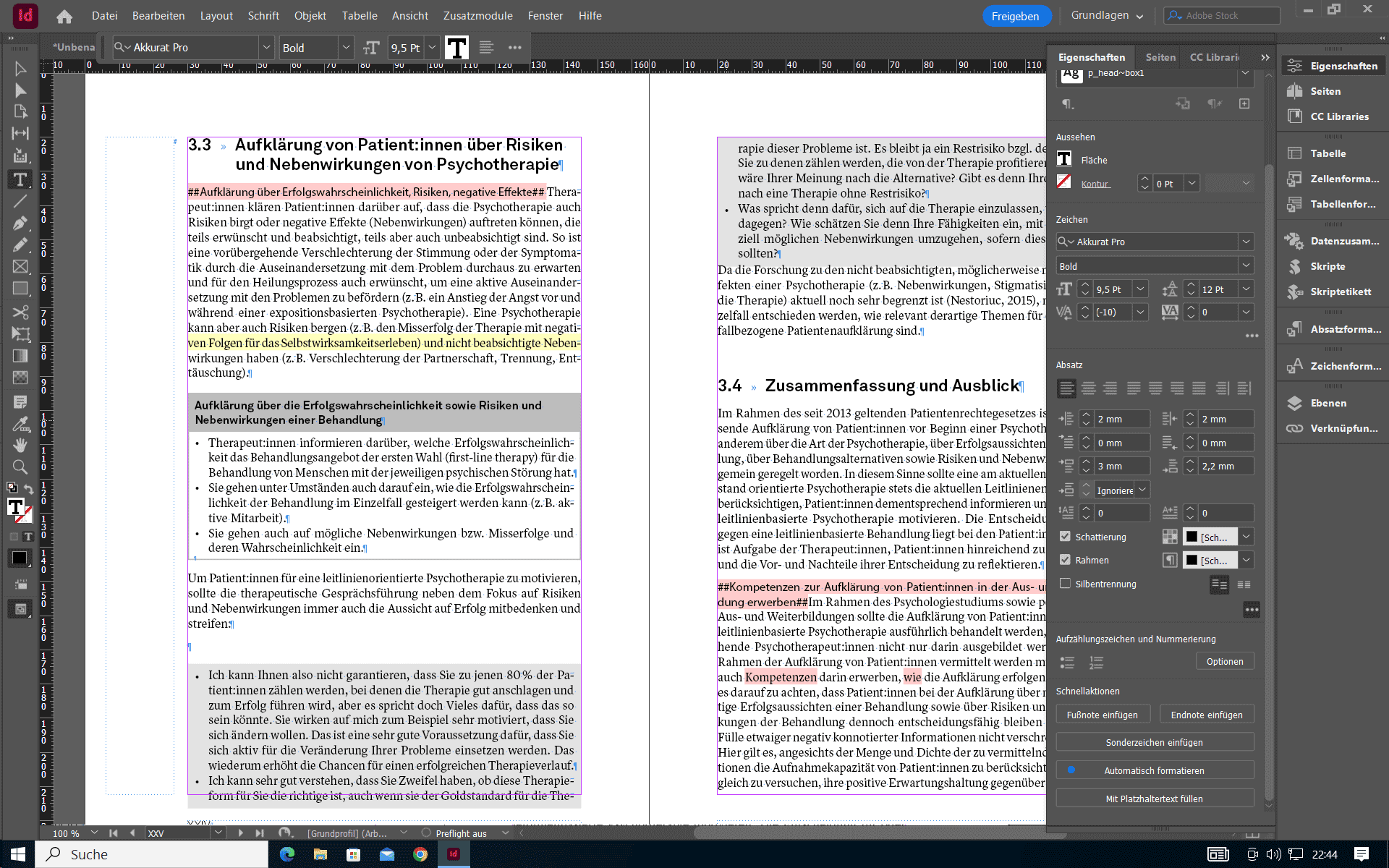
1. Layoutumstellung der Boxen
- vorher als Tabellen
- eigene Tabellen- und Zellenformat für 10 Boxtypen
- Während Konvertierung zu Box
- Beispiel
Umstellung zu Absätzen mit
Absatzschattierungen/Absatzrahmen
- einfacheres Handling im Satz
- einfacheres Tagging beim PDF-Export
- Anpassung des Konverters, um zusammengehörende Boxen zu erkennen
- Konvention für Trenner bei gleichartigen Boxen hintereinander
2. Alternativtexte
- über Upload der Word-Abbildungsliste realisiert
- (erzeugt XML-Datei für Alternativtextskript)
3. Metadaten
- per Skript aus Titelei
4. Artikelfunktion für Lesereihenfolge
- Vorher: Verankerung des IHV, Titelei etc. mit bedingtem Text
- → für PDF-Lesefluss ungeeignet
- Handling im Satz umständlich
- Jetzt: Benutzung der Artikelfunktion für Lesereihenfolge von
Frontmatterteilen, Hauptteil und Register
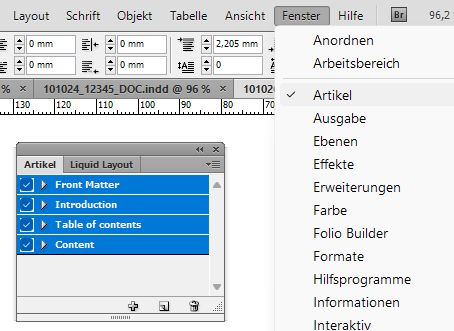
Abbildung 2: Artikel-Menü in InDesign
- Artikel als Tags im PDF-Strukturbaum
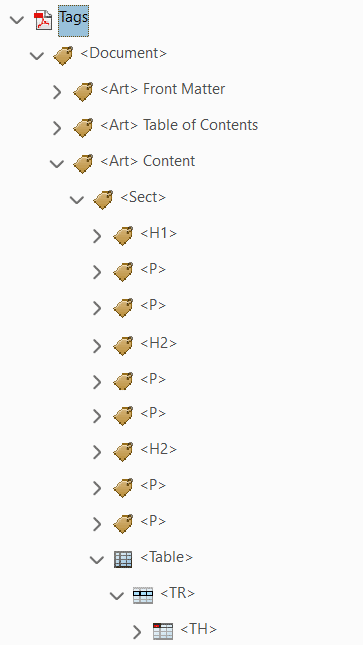
Abbildung 3: Artikel-Tags in der PDF-Struktur
5. PDF-Struktur-Tagging
- Grundsätzliche Tags in Absatzformaten einstellen
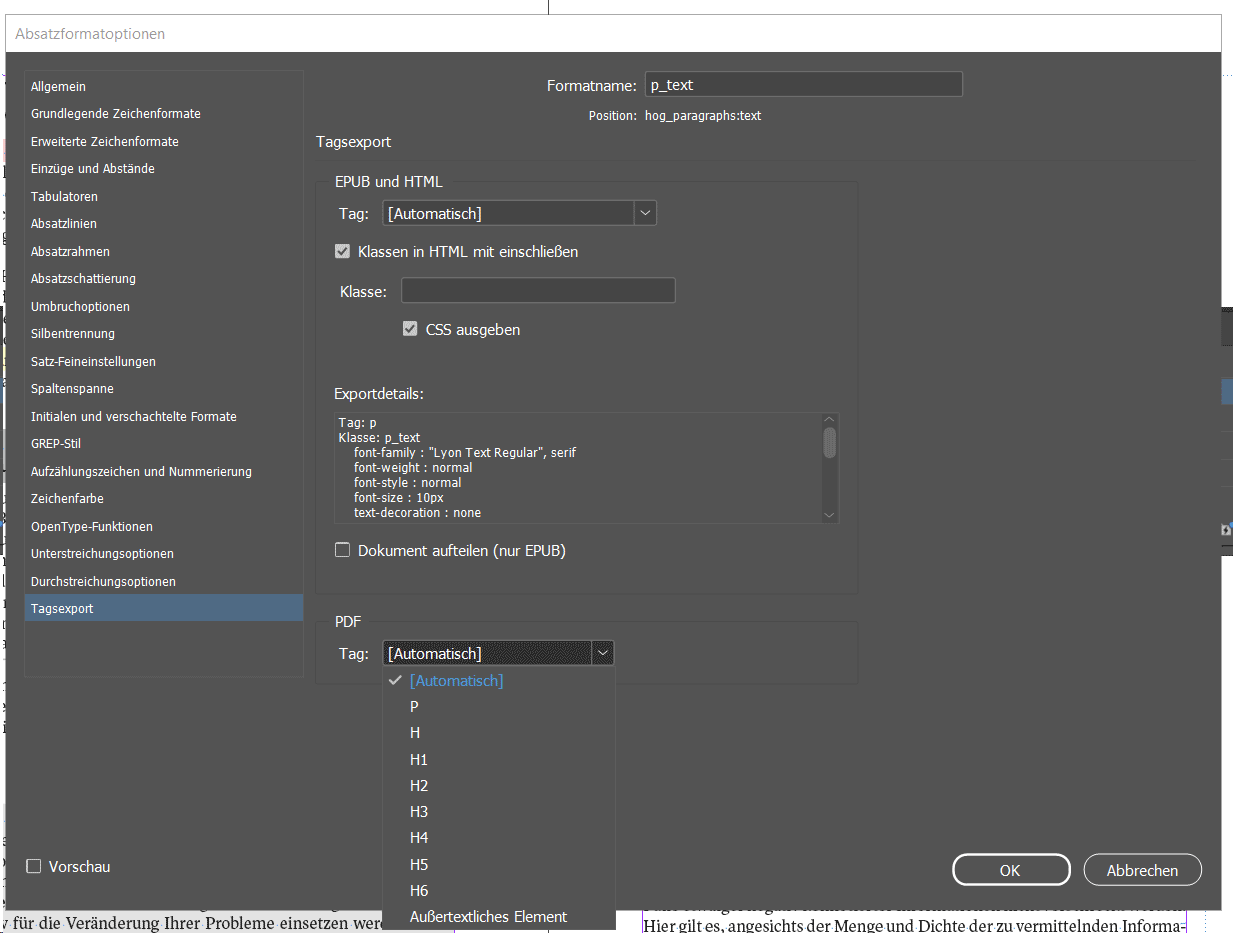
Abbildung 4: Tags für Absatzformate in InDesign CC
- Kommerzielles InDesign-Plugin MadeToTag
- besonders sinnvoll für Tabellen, Metadaten
- Nachteil: relativ preisintensiv und bei großen Tabellen gibt es Probleme
- → Demo für bpb
Vielen Dank
Fragen und Antworten zum Thema barrierefreie PDFs aus InDesign
- A11y-Summarys
- Reader-Empfehlungen
- Bilderverankerung von anderen Doppelseiten
- Sprachauzeichnungen
- Tagging-Tiefe
- Endnotenskript